Yeechat Add Efects etiketine sahip kayıtlar gösteriliyor. Tüm kayıtları göster

21 Şubat 2011 Pazartesi

Yeechat Camdaki Görüntüye Kayan Alt Yazı Ekleme

YeeChat Kameradaki Görüntünüze Şekilli ve Renkli Alt Yazı Ekleme Metodu

Yeechat sohbet odalarında çoğu kişi kamera açıp birde Şekilli ve Renkli Kayan Yazılar Ekleyerek Kameradaki Görüntülerine ap ayrı bir izlenim oluşturuyorlar. Çoğu yeechat üyeside kameradaki görüntüye alt yazı nasıl eklenir sorusunu bize yönlendirdiği için bizde bu konu hakkında resimli anlatım ile açıklama yapma gereği duyduk.
Upgradenin Sağındaki Cam Simgesi

Sevgili arkadaşlar Yukarıdaki Resimde Göstermiş Olduğum gibi ilk önce sağ üst köşedeki Menüden Upgrade'nin sağındaki Cam Simgesine tıklayınız.
Gizlilik Panelinden
İzin Ver Seçeneğini Seçin

Daha sonra karşınıza çıkan Gizlilik Panelinden İzin Ver seçeneğini seçerek cam açıyorsunuz.

Görüntünüz ve Görüntü Ayarları Menüsü

İzin ver seçeneğini seçtikten sonra karşınıza çıkan görüntünüz ve görüntü ayarları menüsünden Video Effect seçeneğine tıklayınız.

Select Effects - Text
Alt Yazı Yazma Paneli

Daha sonraki adım ise Video Effect' e tıklayınca karşınıza çıkan Select Effects Penceresinden En sağdaki 5. Menü olan TEXT seçeneğine tıklayarak karşınıza çıkan panelden Ortadaki Boşluğa istediğiniz yazıyı yazıp aşağısındaki seeneklerdende yazı renginizi stilinizi düzenleyip Kameradaki görüntünüze Alt Yazı Eklemiş Olursunuz.

Yeechat Frame - Çerçeve Ekleme Yöntemi

Bu Yazımızda da YeeChat Ekrandaki Kamera Görüntünüze Frame yani Şekilli Çerçeveler Nasıl Ekleyebilirsiniz Bunu Anlatacağım


İlk önce sağ üst köşeden Kamera işaretine tıklayınız.
[ Aşağıdaki Resimde Upgrade'nin Sağında]

Upgrade'nin Sağındaki
Kamera İşaretine Tıklayın


Daha sonra karşınıza çıkan Gizlilik Panelinden Kamera açmak için İzin Ver seçeneğine tıklayınız.
Kamera Açmak için
 İzin Ver seçeneğini işaretleyin


Daha Sonra kamera görüntünüzün çıktığı penceredeki menülerden Video Effetcs Seçeneğine Tıklayın. [Aşağıdaki Resim Örneğinde Gösterildiği Gibi]
Görüntü Menüsünden
Video Effetcs Seçeneğine Tıklayın


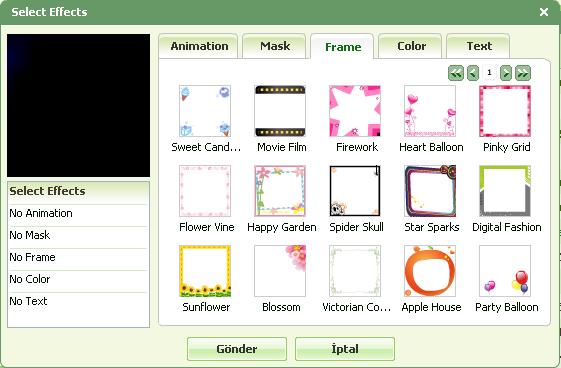
YeeChat Select Effets - Frame
Yeechat Çerçeve Ekleme Paneli

Daha sonra ise karşınıza çıkan Select Effetcs Panelinden [Yukarıda Resimde Gösterilmiş] Menüdeki 3. Seçenek olan Frame yani Çerçeveler seçeneğine tıklayarak karşınıza çıkan YeeChat Görüntü Çerçevelerinden İstediğinizi Seçerek Kameradaki görüntünüzü bir birinden güzel şekilli ve renkli çerçeveler içine alabilirsiniz. Bu konuyla ilgili soularınızı ve fikirlerinizi bu kayda yorum yazarak diğer yeecat kullanıcılarına iletebilirsiniz.

Yeechat Kameradaki Görüntünüze MASKE Ekleme Yöntemi

YeeChat Kameradaki Görüntünüze Maske Ekleme Yöntemi


İlk Önce Cam Açmak için  Sağ Üstteki Menüden Upgrade'nin Sağındaki Kamera Simgesine Tıklayınız.

Yeechat Cam Açmak için
İzin Ver Seçeneğine Tıklayın
 Cam Açmak için İzin Ver seçeneğine tıklayın. Daha sonra ise,,,
Yeechat Görüntü Menüsü

Karşınıza çıkan Görüntü Menüsünden Video Effects seçeneğine tıklayınız.
Yeechat Select Effects - Mask
Maske Ekleme Paneli

 Daha Sonra Karşınıza çıkan Select Effetc Penceresindeki Menülerden 1. Menü Animation 2.'si Mask yani Maske Seçeneğine Tıklayarak Karşınıza Çıkan YeeChat Maske Efektlerinden İstediğinizi Seçerek YeeChat Görüntünüze Maskeyle Yeni Bir Tarz Oluşturarak sohbete devam edebilirsiniz. Şimdiden Kolay Gelsin Arkadaşlar. Bu Konuyla İlgili Yorumlarınızı Lütfen Aşağıdan Yazınız.

YeeChat Animasyon Efekt Ekleme

Çoğu kişi genellikle Yeechat Sohbet odalarında kamera açtıktan sonra diğer bazı kişilerin görüntülerine bakıp Karşıdaki Cam Açmış ve Renkli Şekilli Alt Yazıda Eklemiş kimisi Animasyon Görüntüsüyle Ekrandaki Görüntüsünü Değiştiriyor. Kimiside ekrandaki kamera görüntüsüne Maske eklemek istiyor bu ve buna benzer bir çok soruyla karşı karşıya geldik daha önce. Bunun üzerine detaylı açıklamayaı resimli anlatımlarımla sizlere aktarmaya çalıştım.

YeeChat Kamera Görüntü Menüsünden Kendi Ekran Görüntünüze Animasyon Ekleme Yöntemi
==> YeeChat Anismayon [Uçuşan Kalpler - Çiçekler - Kelebekler vs.] Nerden ve Nasıl Eklenir? Bunun üzerine detaylı bilgiyi sizler için yayınlamış bulunmaktayım.

Yeechat Kamera Açmak için
İzin Ver Seçeneğine Tıklayın

İlkin YeeChat Sohbet odasında kamera açmak için Gizlilik Panelinden İzin Ver seçeneğine tıklayarak cam açın. Daha sonra ...

YeeChat Video Effects

Kamera açmaya izin verdikten sonra karşınıza çıkan Görüntü Panelinizdeki Menülerden Yukarıdaki Resimde Gördüğünüz Gibi Video Effects seçeneğine tıklayın Daha Sonra...

Select Effects - Animation
Animasyon Ekleme Paneli

 Karşınıza çıkan Select Animation yani Animasyon Efektlerinden İstediğinizi Seçerek Kameradaki Video Görüntünüze Ap Ayrı bir Hava Katabilirsiiz. Kolay Gelsin Hepsi Bu Kadar. Diğer Menülerede Aynı Şekilde Ulaşabilirsiniz.